Si comme moi, vous aimer tester des logiciels, voici quelques liens où vous pouvez en trouver. Certains de ces sites offrent des infolettres ou des flux RSS.
mardi 30 novembre 2010
Naviguer sur Internet sans laisser de trace
Voici quelques logiciels et plugiciels* que vous pouvez utiliser pour naviguer sur Internet sans laisser de trace :

lundi 29 novembre 2010
Encoder une adresse courriel (E-mail) sur une page Web
Voici des outils en ligne pour encoder les adresses courriels dans vos pages Web pour qu'elles soient indétectables par les logiciels d'extraction des spammers*:
*Spammers : polluposteur qui fait du Spam, envoi des pourriels (courriels non sollicités).
Evernote: votre carnet de notes virtuel
« Evernote vous aide à vous souvenir de tous les éléments qui vous sont importants, en utilisant votre ordinateur, votre téléphone et le web. »

Sur Mac comme sur Windows, sur le Web, avec un iPhone ou un Blackberry, Everynote permet de saisir des notes super facilement comme on le mentionne sur PCAstuce.com.
Fusionner plusieurs fichiers PDF en un seul
 Le site PCAstuces.com explique, étape par étape, comment fusionner plusieurs fichiers PDF en un seul à l'aide du logiciel PDFTK Builder.
Convertir un document quelconque en PDF
Différents logiciels sont disponibles pour convertir un document Word, Excel ou autres dont, ceux-ci qu’on retrouve sur le site PCAstuces.com :
- BullZip PDF Printer
- PDFCreator
- Voir également comment enregistrer une page Web en PDF sur le site de PCAstuces.com.
Aussi, il y a différents outils en ligne, dont:
Organiser ses données (Windows)
Comme on l'explique sur le site de PCAstuces.com. si vos documents personnels se trouvent éparpillés aux quatre coins de votre disque dur, il peut être fastidieux de les localiser pour ensuite les sauvegarder. Pour pouvoir retrouver facilement vos données, le moyen le plus simple consiste à les classer convenablement. Instructions étape par étape :
- Utiliser le dossier Mes documents
- Séparer les documents des applications
- Déplacer le dossier Mes documents
- Déplacer ses favoris
- Déplacer le dossier de stockage de ses mails
Images JPG s'enregistrent en BMP - Internet Explorer
Il arrive parfois que les images JPG d’une page Web, lorsqu’on utiliser la fonction Enregistrer l’image sous… dans Internet Explorer, s'enregistrent en BMP, pour savoir comment résoudre ce problème visitez le site de PCAstuces.com

Raccourcis et autres trucs Windows
Des raccourcis clavier utiles dans Windows.

- Ouvrir le menu Démarrer : touche Démarrer
- Basculer entre les différentes applications sans cliquer dans la barre de tâches : touches Démarrer+Tab
Trouver la police de caractère utilisée
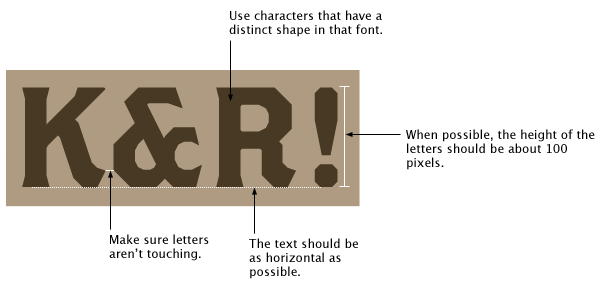
Pour trouver quelle police de caractère a été utilisée, il suffit de soumettre une image sur le site WhatTheFont et celui-ci offre un outil en ligne qui vous propose les polices de caractère qui lui ressemblent le plus.
Petit lexique de typographie
Une petite liste non exhaustive de termes et unités de mesure utiles en typographie.*

Photoshop: raccourcis, palette historique, etc.
Voici quelques raccourcis dans Photoshop:
- Pour ouvrir un document : Double-clic sur la surface de travail
- Masquer/Afficher le contour clignotant de la sélection: Ctrl + h
- Soustraire à la sélection: Crtl + Alt + Clic
Moteurs de recherche pour images
Voici quelques moteurs de recherche spécialisés pour la recherche d’images, photographies et illustrations :

Pour d'autres sites, voir la section Images, sons, polices, etc. de mon répertoire de lien.

Pour d'autres sites, voir la section Images, sons, polices, etc. de mon répertoire de lien.
Convertir un document quelconque en image JPF, GIF etc.
 Virtual ImagePrinter est une imprimante virtuelle permettant de convertir n’importe quel document Word, Excel, PDF ou autres en image BMP, PNG, JPG, TIFF ou même en PDF.
Résolutions d'images
La résolution d'une image est déterminée par le nombre de pixels affichés en largeur et en hauteur par un écran ou par le nombre de point par pouce (ppp) ou (dpi : Dot per inch).
- Résolution écran : PC = 72 ppp, Macintosh = 92 ppp (format RVB* ou couleurs indexées*)
- Résolution pour imprimer : magazine = minimum 300 ppp, papier journal = minimum 175 ppp (format CMJN*)
*Pour en savoir plus sur les formats d’image (RVB, CMJN, etc.) consulter l’article sur ce blogue à ce sujet: Formats d'images
Taille de l'image et taille du fichier
Voici une formule permettant de calculer la taille de l’image en point par pouce (ppp) vs la taille du fichier.
| Ex. 1 | image en pixel | Résultats |
| hauteur x largeur en pixel [px] | 500 x 400 | 200 000 |
| ÷ 8 (8 octet = 1 bit) | ÷ 8 | 25 000 |
| x codage désiré = nombre d'octets (nombre de bits) | x 24 bits | 600 000 octets (Taille du fichier) |
Formats d'images
- BMP = Windows
- GIF = Compuser Graphics Interchange Format (non compressé, permet la transparence)
- JPEG, JFIF et JPG = Joint Photographic Experts Group (format compressé avec perte d'information)
- PBM, PGM, PPM = Portable BitMap, Portable GrayMap, Portable PixMap
- PCX = PaintBrush (moins lourd que BMP)
- TGA = Amiga et PC
- TIF, TIFF = Tagged Image File Format (format lourd, haute résolution)
- RVB : Rouge vert bleu (RGB : Red Green Blue) affichage écran (16 millions de couleurs)
- valeurs = % ou 0 à 255
- TSL : Teinte saturation luminosité (HSL : Hue, Saturation, luminosity)
- valeurs = % ou 0 à 255, non uniformes selon les logiciels
- CMJN : Cyan Magenta Jaune Noir (CMYB : Cyan Majenta Yellow Black) quadrichromie, impression offset (16 millions de couleurs)
- Couleurs indexées : 256 couleurs (Web)
| Formats d'image | Papier (imprimé) | Web | |
| 1 bit | Bitmap | eps, tif | gif |
| 8 bits | niveau de gris | eps, tif | jpeg, gif, png |
| bichromie | eps, tif | Convertir en coul. indexées | |
| couleur indexées | convertir en CKMY | gif, png | |
| 24 bits | RVB | pdf, tif, (séparation par logiciel spécifique) | jpg, png |
| 32 bits | CMJN | eps, dcs*, tif | Convertir en RVB |
dimanche 28 novembre 2010
HTML: Convertir en valeur hexadécimale
Convertir la valeur décimale des couleurs RVB en valeur hexadécimale (utile pour le Web) : à l'aide de la calculatrice, option affichage scientifique, entrer la valeur et cochez Hex. Si certaine valeur n'affiche qu'un seul chiffre, ajouter un zéro avant.
HTML: les balises Meta
Un meta tag (balise) est un marqueur dans le code HTML donnant des indications d'un site au moteurs de recherche:
- meta name="author" content="Prénom NOM" = info sur l'auteur de la page
- meta name="generator" content="Editeur HTML 5.2" = Spécifie le logiciel ayant servi à créer la page (certaines applications l'ajoutent automatiquement)
- meta name="copyrights" content="Webmaster SARL" = Informations de droits d'auteur
- meta name="robots" content="index" = Permet au robot d'indexer la page
- ou meta name="robots" content="noindex" = Interdit au robot d'indexer la page
- ou meta name="robots" content="follow" = Permet au robot de suivre les liens de la page
- ou meta name="robots" content="nofollow" = Interdit au robot de suivre les liens
- ou meta name="robots" content="index,nofollow" = Permet au robot d'indexer la page, mais lui interdit de suivre les liens
- ou meta name="robots" content="all" = Permet au robot de référencer toute la page (par défaut)
- ou meta name="robots" content="none" = Empêche le robot d'aller plus loin
- meta name="Doc-type" content="Public" = Type de document
- meta name="Rating" content="General" = Type de contenu
- meta name="description" content="Page contenant tout un tas de chose intéressantes"= Donne la description et l'information à afficher lors du résultat d'une recherche
- meta name="keywords" content="tout, beaucoup, plein, multitude, complet" = Permet d'entrer les mots clés de votre page Web
- meta name="revisit-after" content="2" = Délai de nouvelle visite par le robot (nombre de jours)
- meta http-equiv="refresh" content="2; url=http://www.carmeng.atspace.com" = Appelle une autre page (située à l'URL spécifié) après un délai d'attente de x secondes.
- meta http-equiv="pragma" content="no-cache"= Empêche la navigateur de garder la page dans son cache
- meta http-equiv="expires" content="Mon, 31 Dec 2001 23:59:59 GMT" = date d'expiration de la page : jusqu'à la date indiquée, Permet au robot de référencer toute la page (par défaut),
- ... de suivre les liens de la page
- ... et d'indexer la page après la date indiquée, Interdit au robot de suivre les liens,
- ... d'indexer la page
- ... et d'aller plus loin
- META NAME="Rev" content="Votre@email" = Permet de préciser le courriel du Webmestre
- meta name="Subject" content="Sujet de la page" = Permet de préciser le sujet de la page
- meta name="Window-target" content="_Top" = Force le navigateur à afficher la page dans une nouvelle fenêtre
- meta name="title" content="La page qui tue"
- meta name="Distribution" content="Global"
- meta name="Classification" content="Commercial"
Réduire la taille du fichier ou compresser les images
Word et PowerPoint:
- Pour réduire la taille d'un fichier Powerpoint, appuyer sur le bouton compresser... (Format de l'image/Image)

- Vous pouvez compresser toutes les images en choisissant Appliquer à/aux : Toutes les images du document.

Retrouver les commandes de Word 2003 - Word 2007
Vous êtes passé à Word 2007 et vous êtes un peu perdu dans la nouvelle interface. Voir le site Pcastuces.com
Créer un modèle Word

L'avantage de créer un modèle c'est qu'on obtient un document qui ne sera jamais modifié, puisque lorsqu'on ouvre le modèle Word (fichier .dot), celui-ci ouvre un document sans titre. C'est comme si on ouvrait un document vierge, sauf que le format (marges, disposition, etc.), les styles et tout le contenu du document-modèle (texte, images) se retrouve dans ce nouveau document sans titre qu'on pourra modifier sans altérer l'original.
Comment créer un modèle :
Une fois que le document a la forme et l'apparence souhaité, choisir Ficher/Enregistrer sous...
- Au bas de la fenêtre qui s'affiche, choisir Type de fichier/Modèle de document (*.dot)

- Par défaut, le logiciel vous suggère d'enregistrer le document dans le dossier Modèles de l'application ex. « C:\Documents and Settings\Carmen\Application Data\Microsoft\Modèles ». Mais vous pouvez choisir de l'enregistrer dans le dossier de votre choix où vous souhaitez le retrouver.
- Enregistrer dans le dossier Modèles (par défaut): Si vous choisissez cette option, le fichier sera disponible lorsque vous choisirai Fichier/Nouveau.../Modèles généraux... (dans le volet office qui s'affiche à droite de l'écran) et sera ainsi facilement accessible.


 L'inconvénient, de cet option est que si vous choisissez d'enregistrer le modèle dans le dossier Modèles suggéré, il est possible que le fichier soit détruit si vous faites une mise à jour de votre logiciel (version plus récente) ou que pour une raison ou une autre vous devez réinstaller l'application.
 Par contre, vous pourriez inclure le dossier Modèles de l'application à votre sauvegarde régulière (backup) et ainsi bénéficier de l'avantage d'accessibilité sans risque de perdre votre modèle.
- Enfin, vous pouvez aussi enregistrer votre modèle dans le dossier de votre choix pour éviter l'inconvénient mentionné ci-dessus, mais dans ce cas, si vous choisissez Fichier/Ouvrir... vous devrez Choisir le Type de document : .dot (voir étape 2) sinon le fichier n'apparaîtra pas dans la fenêtre. Vous pouvez par contre ouvrir ce fichier comme un document normal si vous naviguer dans l'explorateur de fichier Windows.
Word: quelques raccourcis clavier
- Pour insérer un tiret conditionnel : touches Ctrl+6
- Pour insérer un tiret insécable : touches Ctrl+8
- Activation ou désactivation de la fonction Glisser-déplacer : touche F2
- Répéter la dernière action : touche F4
- Afficher la valeur des marges en cours de déplacement à l'aide de la souris : maintenir la touche Alt enfoncée
- Insérer une insertion automatique : touche F3
- Pour basculer en minuscule / majuscule sous Word, rien de plus simple ! Sélectionnez votre mot en double-cliquant dessus. Puis SHIFT+F3 une première fois, la première lettre est en majuscule. Une seconde fois SHIFT+F3, tout en majuscule, une troisième fois SHIFT+F3, tout est en minuscule.
- Répéter la mise en forme : Ctrl+Y (ou F4)
Word: mode de sélection étendu
Double-cliquez sur EXT pour activer ou désactiver ce mode. Lorsqu'il est désactivé, EXT est estompé.

Excel, exclure les lignes masquées dans la somme
Dans Excel 2003 et version plus récente, lorsqu’on utilise la fonction SOMME, les lignes masquées s’addition. Alors, pour exclure ces dernières, utiliser la fonction =SOUS.TOTAL(109;A3:A25) au lieu de =SOMME.
Excel: déplacements
- Entrer un saut de ligne à l'intérieur d'une cellule : Alt+Entrée (PC) ou Ctrl+Option+Entrée (Mac)
 Scroll Lock (Arrêt Défil): soudain lorsque vous voulez déplacer la cellule active à l'aide des touches flèche voilà que c'est la feuille qui se déplace au lieu de la cellule active. Qu'est qui se passe? Vous avez sans doute appuyer sans vous en rendre compte sur la touche Scroll Lock, nul doute que le voyant près de celui du Cap Lock (Fix Maj) est allumé. Il suffit d'appuyer à nouveau sur la touche responsable pour retrouver vos fonctions de déplacement.
Arobase.org, site dédié aux courriels
Pour des trucs, actuces et une foule d'informations sur les courriel, visitez le site Arobase.org

Courriel: service en ligne
Mail2web.com: accéder à vos courriels à partir de n'importe quel ordinateur et de n'importe où dans le monde
Ou obtenez un compte courriel gratuit:
Courriels: sauvegarde des données
Pour sauvegarder vos messages, carnet d'adresses, et données dans votre logiciel de courriel ou sur votre compte Gmail, vous pouvez:
- Outlook Express : utiliser logiciel de sauvegarde SaveOE facile d’utilisation. Plus d’information sur le site de Arobase.org ou de PCAstuces.com
- Outlook : consulter le site Arobase.org
- Gmail: utiliser le logiciel Gmail Backup.
Courriel: destinataires secrets ou cci
 Copie carbone invisible
Pour que les noms des destinataires n'apparaissent pas dans le message, ils doivent se trouver dans la case cci (Copie carbone invisible)
Si la case cci n'apparaît pas, comme c'est souvent le cas par défaut, cliqué sur  pour apparaître le carnet d'adresses (voir image ci-dessous).
pour apparaître le carnet d'adresses (voir image ci-dessous).Puis sélectionner le nom dans la fenêtre à gauche.

Puis cliquer sur le bouton  pour l'insérer dans la ligne cci. Répéter cette opération autant de fois que vous désirer ajouter de nom.
pour l'insérer dans la ligne cci. Répéter cette opération autant de fois que vous désirer ajouter de nom.Vous pouvez aussi vous créer un groupe d'amis et insérer d'un coup tous les destinataires dans la section cci.
Voilà, vos destinataires ne savent pas à qui vous avez envoyé votre message!
Inscription à :
Articles (Atom)
Vignette de partage ou miniature facebook
Vignette de partage ou miniature facebook Avoir un image qui représente bien le site lors d’un partage sur facebook constitue un avantage....

-
 Vignette de partage ou miniature facebook Avoir un image qui représente bien le site lors d’un partage sur facebook constitue un avantage....
 -
 Dans Excel, il y a quelques des fonctions utiles que j’utilise régulièrement: Compter le nombre d’éléments d’une plage de cellules =NBVAL(pl...
 -
Siang Ching - Le projet Pattern Matters Patience et minutie traduise bien le travail de cet artiste qui s'exprime dans ces imposants...
